



Quando Windows Update continua a proporre un aggiornamento già installato, come nel caso della KB5077181, può diventare fastidioso e generare confusione. In queste situazioni è utile verificare manualmente lo stato reale dell’aggiornamento e, se necessario, impedirne la riproposizione.
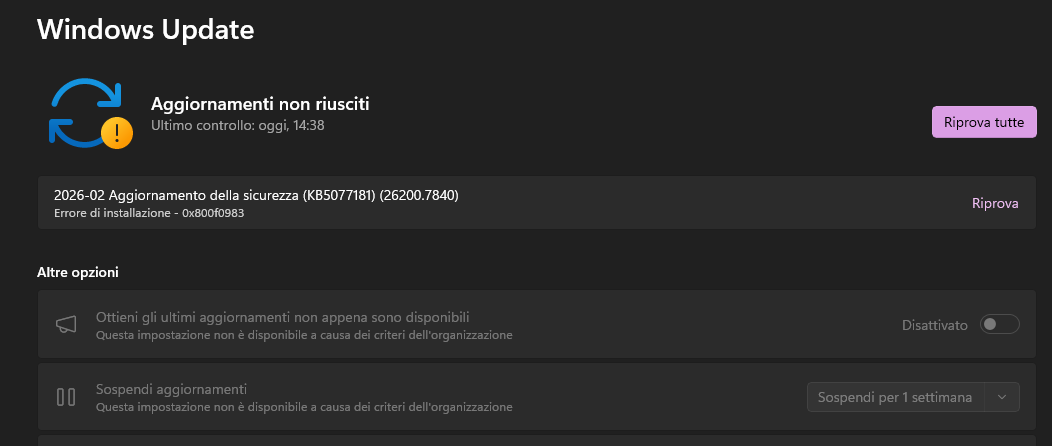
Il primo controllo si fa tramite PowerShell avviata come amministratore. Per verificare se la KB5077181 è già installata:
Get-HotFix -Id KB5077181
Se il comando restituisce informazioni, significa che l’aggiornamento è presente nel sistema. In caso contrario,
si può effettuare un controllo più generale:
Get-HotFix | Where-Object {$_.HotFixID -eq "KB5077181"}
Può comunque capitare che, nonostante l’aggiornamento risulti installato, Windows Update continui a segnalarlo
come disponibile. Questo comportamento è spesso legato a problemi di rilevamento o cache.
Per verificare se è ancora proposto, è necessario interrogare Windows Update tramite il modulo PSWindowsUpdate.
Se non è installato:
Install-Module PSWindowsUpdate -Force
Successivamente si controllano gli aggiornamenti disponibili:
Get-WindowsUpdate
Se la KB5077181 compare ancora, è possibile nasconderla per evitare reinstallazioni inutili:
Hide-WindowsUpdate -KBArticleID KB5077181 -Confirm:$false
Per semplificare tutto il processo, si può utilizzare uno script completo:
$kb = "KB5077181"
if (Get-HotFix -Id $kb -ErrorAction SilentlyContinue) {
Write-Host "$kb è installata"
Import-Module PSWindowsUpdate -ErrorAction SilentlyContinue
$update = Get-WindowsUpdate | Where-Object {$_.KB -eq $kb}
if ($update) {
Write-Host "$kb è ancora proposta, la nascondo..."
Hide-WindowsUpdate -KBArticleID $kb -Confirm:$false
} else {
Write-Host "$kb non è proposta"
}
} else {
Write-Host "$kb non è installata"
}
Questo approccio consente di gestire facilmente aggiornamenti in loop e mantenere il sistema più ordinato,
evitando installazioni ripetute non necessarie.