



Configurazione in Remote Desktop Manager
Per automatizzare l’avvio della macchina virtuale prima dell’apertura della connessione RDP, è possibile utilizzare la funzionalità Events di Remote Desktop Manager.
Parametri utilizzati
In questo esempio utilizzeremo:
- Host Hyper-V:
MANDAZSERVER - Macchina virtuale:
MANDAZVM01
Script PowerShell
$vmName = "MANDAZVM01"
$hyperv = "MANDAZSERVER"
Write-Host "Controllo VM..."
$vm = Get-VM -ComputerName $hyperv -Name $vmName
if ($vm.State -ne "Running")
{
    Write-Host "Avvio VM..."
    Start-VM -ComputerName $hyperv -Name $vmName
    Write-Host "Attendo boot VM..."
    Start-Sleep -Seconds 15
}

Write-Host "VM pronta."
exit 0
Dove configurare lo script
Aprire la connessione RDP all’interno di Remote Desktop Manager e seguire questi passaggi:
- Selezionare la connessione RDP da modificare.
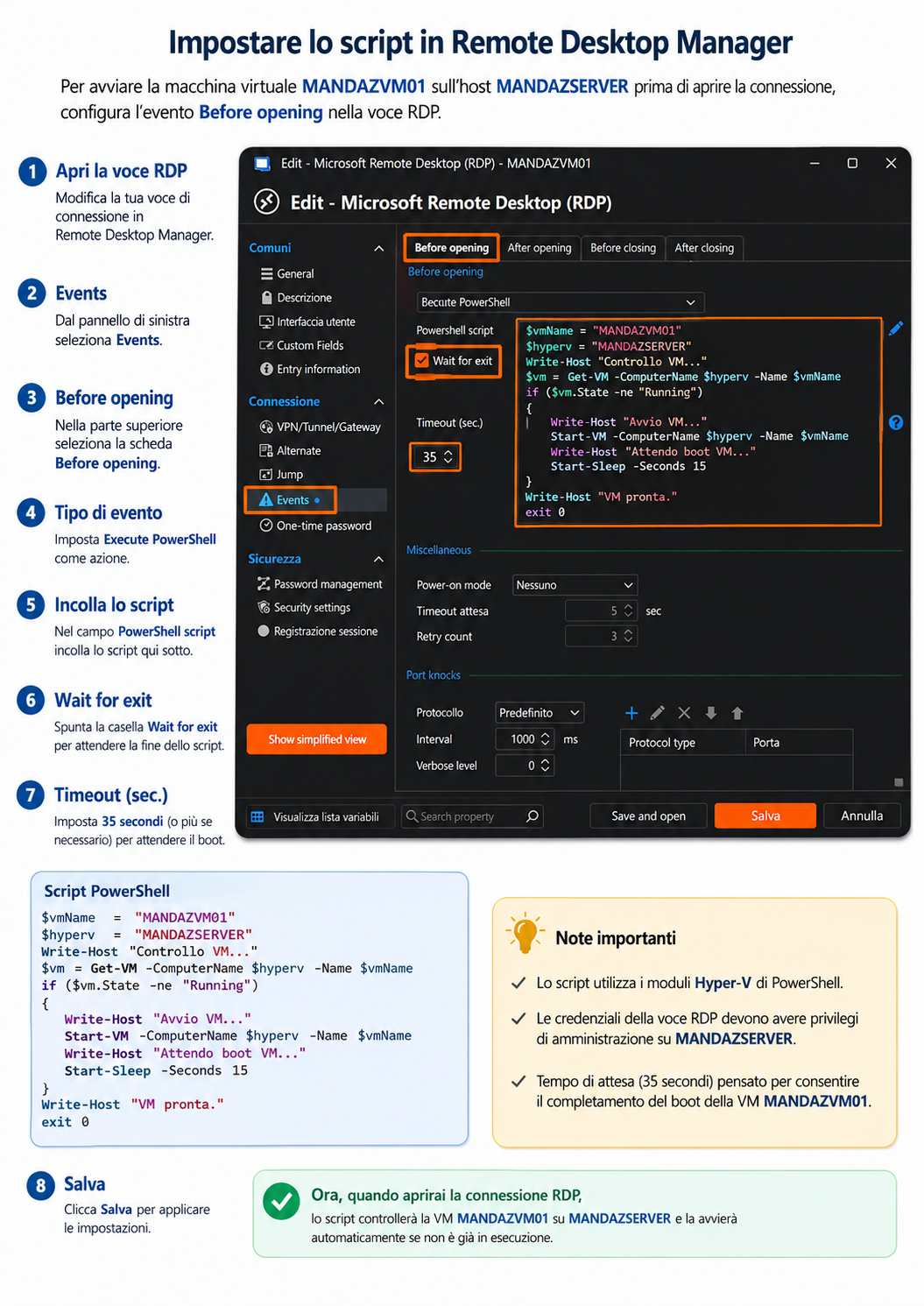
- Aprire la scheda Events.
- Selezionare il tab Before opening.
- Nel menu a discesa scegliere Execute PowerShell.
- Incollare lo script PowerShell nel campo dedicato.
- Abilitare l’opzione Wait for exit per attendere il completamento dello script prima di aprire la sessione RDP.
- Impostare un Timeout adeguato (nell’esempio 35 secondi).
- Salvare la configurazione.
Esempio di configurazione
L’immagine seguente mostra la configurazione consigliata all’interno di Remote Desktop Manager:
Funzionamento
Quando l’utente apre la connessione RDP:
- Remote Desktop Manager esegue lo script PowerShell.
- Lo script verifica lo stato della VM MANDAZVM01 sull’host MANDAZSERVER.
- Se la VM è spenta, viene avviata automaticamente.
- Il sistema attende 15 secondi per consentire il boot iniziale.
- Al termine dello script, viene aperta la connessione Remote Desktop verso la macchina virtuale.
Questo approccio consente agli amministratori di accedere alle VM solo quando necessario, riducendo il consumo di risorse e semplificando la gestione dell’infrastruttura virtuale.